صور المنتجات
دوران بطيء وسكب ورذاذ وكشف يبقى قريبًا من صورة منتجك.
حوّل صورتك إلى فيديو بالذكاء الاصطناعي. أضفها كإطار بداية، وصِف الحركة، واطّلع على تكلفة الأرصدة قبل إنشاء أي شيء.
كل مقطع هنا بدأ من إحدى صورنا.
 إطار البدايةفيديو
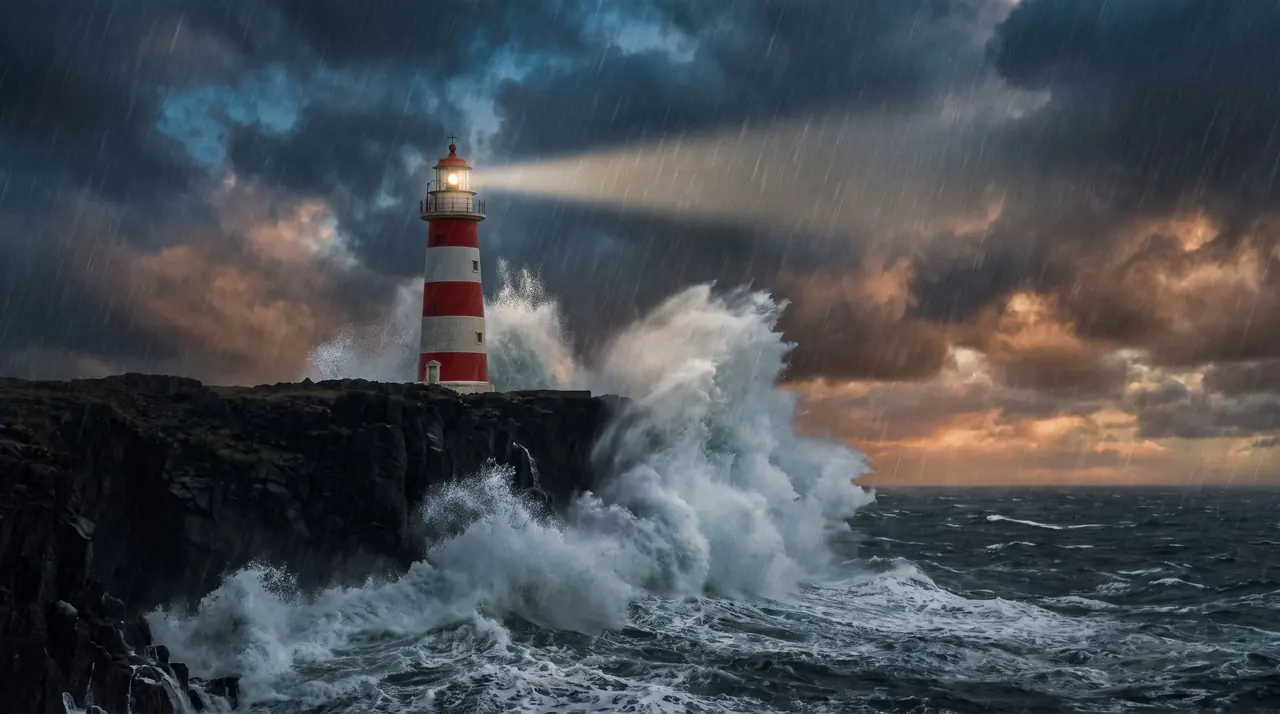
اليسار: صورة ثابتة من Nano Banana Pro. اليمين: الصورة نفسها كإطار بداية، متحركة باستخدام Seedance Fast.
دوران بطيء وسكب ورذاذ وكشف يبقى قريبًا من صورة منتجك.
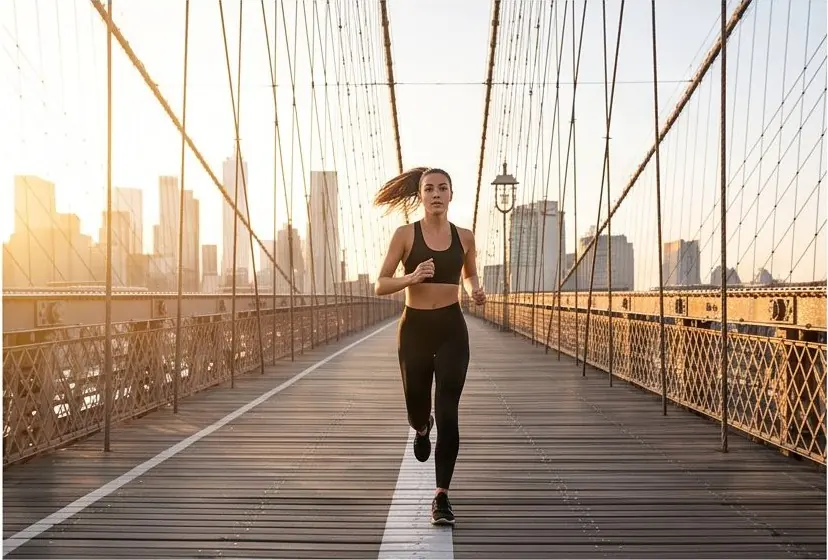
التفاتة رأس، ابتسامة، مشي نحو الكاميرا.
ماء يجري، وسحب تنجرف، وكاميرا تتقدم داخل المشهد.
حرّك إطارًا مخططًا ليطابق اللقطة لوحة القصة.
صانع محتوى متخيّل يمسك منتجك ويبدأ بالكلام.
امنح لوحة أو رسمًا توضيحيًا لمسة حياة خفيفة لمقطع متكرر.
تقبل نماذج الفيديو الخمسة كلها إطار بداية؛ ويقبل Seedance 2.5 وKling 3.0 وMiniMax H3 وVeo 3.1 إطار نهاية أيضًا.
Seedance وKling وVeo وMiniMax وNano Banana Pro وGPT Image 2 كلها تستهلك من الأرصدة الشهرية نفسها التي تستخدمها لمقاطعك. بلا كومة اشتراكات.
كل عملية توليد تعرض تكلفتها بالأرصدة للنموذج والمدة والجودة التي اخترتها قبل أن تؤكد.
ولّد الصورة الثابتة المثالية باستخدام Nano Banana Pro، ثم حرّكها دون مغادرة التطبيق.
اضغط على واحدة لإضافتها إلى المولّد بالأعلى، ثم عدّلها كما تريد.
استخدم “+ Add reference” لتعيين إطار البداية (يقبل Kling 3.0 ملفات JPEG أو PNG حتى 10 MB).
الصورة تقول بالفعل ما الموجود. قل ما الذي يتحرك وكيف تتحرك الكاميرا.
يبدأ الفيديو بصورتك ويتحرك كما وصفت.
يطلب تحويل النص إلى فيديو من النموذج أن يخترع كل شيء دفعة واحدة: الموضوع والمكان والإضاءة والحركة. أما تحويل الصورة إلى فيديو فيقسم هذه المهمة. الصورة تثبّت كيف تبدو اللقطة؛ والوصف يكفيه أن يقول كيف تتحرك. لهذا هي الطريقة المعتمدة للمنتجات والشخصيات المتكررة وأي لقطة يجب أن تطابق علامة تجارية أو لوحة قصة.
أكثر الأخطاء شيوعًا هو إعادة وصف الصورة. النموذج يراها بالفعل. اصرف الكلمات على التغيير: ماذا يفعل الموضوع (“تلتفت نحو الكاميرا وتبتسم”)، وماذا تفعل البيئة (“أمواج تنفجر على الجرف”)، وماذا تفعل الكاميرا (“اقتراب بطيء”، “دوران لليسار”). حركة أو حركتان لكل خمس ثوانٍ كافية تمامًا.
كل نموذج فيديو في ClipSpeed يقبل إطار بداية واحدًا. Seedance Fast هو الخيار السريع والرخيص وقد صنع كل مقطع في هذه الصفحة. Seedance 2.5 يمكنه تشغيل لقطة واحدة حتى 30 ثانية. Kling 3.0 قوي في الحركة الجسدية ويمكنه إضافة الصوت؛ ويقبل إطارات بداية JPEG أو PNG حتى 10 MB. Veo 3.1 يضيف إضاءة واقعية وصوتًا اختياريًا. MiniMax H3 جيد مع الأشخاص.
يرث الفيديو نسبة أبعاد الصورة وتكوينها، لذا أطّر الصورة للحركة التي تريدها: اترك مساحة في الاتجاه الذي سيتحرك فيه الموضوع، وأبقِ الموضوع حادًا، وتجنب النصوص التي تحتاج أن تبقى مقروءة تمامًا أثناء حركات الكاميرا الكبيرة. إن لم تكن لديك الصورة المناسبة، فولّدها أولًا باستخدام مولّد الصور بالذكاء الاصطناعي — فإطارا المنارة والستوري بورد أعلاه صُنعا بهذه الطريقة — وإن كنت تخطط لتسلسل كامل، فارسمه باستخدام مولّد الستوري بورد بالذكاء الاصطناعي.
نصيحة أخيرة: ولّد نسختين أو ثلاثًا من إطار البداية نفسه بأوصاف حركة مختلفة. الصورة تبقيها متسقة، فيمكنك القطع بينها كأنها لقطات من تصوير واحد.
في مولّد الفيديو، استخدم “+ Add reference” لإضافة صورتك كإطار بداية، ثم صِف الحركة واختر نموذجًا وولّد.
الخمسة كلها: Seedance Fast وSeedance 2.5 وKling 3.0 وMiniMax H3 وVeo 3.1 تقبل إطار بداية، وكلها باستثناء Seedance Fast تقبل إطار نهاية أيضًا.
صف فقط ما يتغير: ما يفعله الموضوع، وما يحدث حوله، وكيف تتحرك الكاميرا. أو دع مولّد الموجّهات بالذكاء الاصطناعي يكتبه: اختر «Animate a photo».
صيغ الصور الشائعة تعمل كإطارات بداية؛ وKling 3.0 تحديدًا يحتاج JPEG أو PNG حتى 10 MB.
يبدأ الفيديو بصورتك، والحركة الهادئة تُبقي المنتج أقرب ما يكون إليها. حركات الكاميرا الكبيرة والحركة السريعة تمنح النموذج مساحة أكبر للاختراع، لذا راجع الملصقات والنصوص الصغيرة والشعارات قبل النشر.
كل شيء يعمل على رصيد أرصدة شهري واحد تستخدمه أيضًا لقص المقاطع: Starter بسعر 19 دولارًا مقابل 300 رصيد، وPro بسعر 39 دولارًا مقابل 600، وUltra بسعر 99 دولارًا مقابل 1,500. مقطع Seedance Fast مدته 5 ثوانٍ بدقة 720p يكلف نحو 5 أرصدة. يعرض المولّد الأرصدة قبل أن تؤكد، وتُعاد الأرصدة في كل دورة فوترة. راجع الأسعار للجدول الكامل.
يمكن للحسابات الجديدة البدء بتجربة لمدة 3 أيام مقابل دولار واحد: 30 دقيقة من قص المقاطع في أي خطة بلا علامة مائية، بالإضافة إلى مؤثر ذكاء اصطناعي خاص بك. تُفتح ميزات الفيديو والصور بالذكاء الاصطناعي وMorphaze والإعلانات بالذكاء الاصطناعي عند بدء خطتك — أو تخطَّ التجربة في التطبيق لفتحها الآن.
أنت. تنص شروطنا على أنك تحتفظ بالملكية الكاملة لكل ما ترفعه أو تولّده، وأنك مسؤول عن طريقة استخدامه — بما في ذلك امتلاك حقوق أي صورة أو مقطع ترفعه. تطلب المنصات بشكل متزايد وسم فيديوهات الذكاء الاصطناعي الواقعية؛ ويغطي دليل الإفصاح لدينا YouTube وTikTok وMeta.
الخطط تبدأ من 19 دولارًا شهريًا مقابل 300 رصيد، مشتركة بين كل نماذج الذكاء الاصطناعي ومقاطعك. Pro بسعر 39 دولارًا مقابل 600، وUltra بسعر 99 دولارًا مقابل 1,500. ألغِ في أي وقت.
 مولّد فيديو بالذكاء الاصطناعي
 مولّد الصور بالذكاء الاصطناعي
 مولّد المؤثرين بالذكاء الاصطناعي
 Morphaze لتبديل الشخصيات بالذكاء الاصطناعي
 صورة إلى فيديو
 نص إلى فيديو
 مولّد الملصقات بالذكاء الاصطناعي
 مولّد فيديو المنتجات بالذكاء الاصطناعي
 Seedance 2.5
 Nano Banana Pro
 Kling 3.0
 Veo 3.1
 Seedance Fast
 MiniMax H3 (Hailuo)
 GPT Image 2