商品写真
商品写真に近い見た目のまま、ゆっくりした回り込み、注ぐ瞬間、しぶき、お披露目を。
ここのクリップはすべて、私たち自身の画像から始まりました。
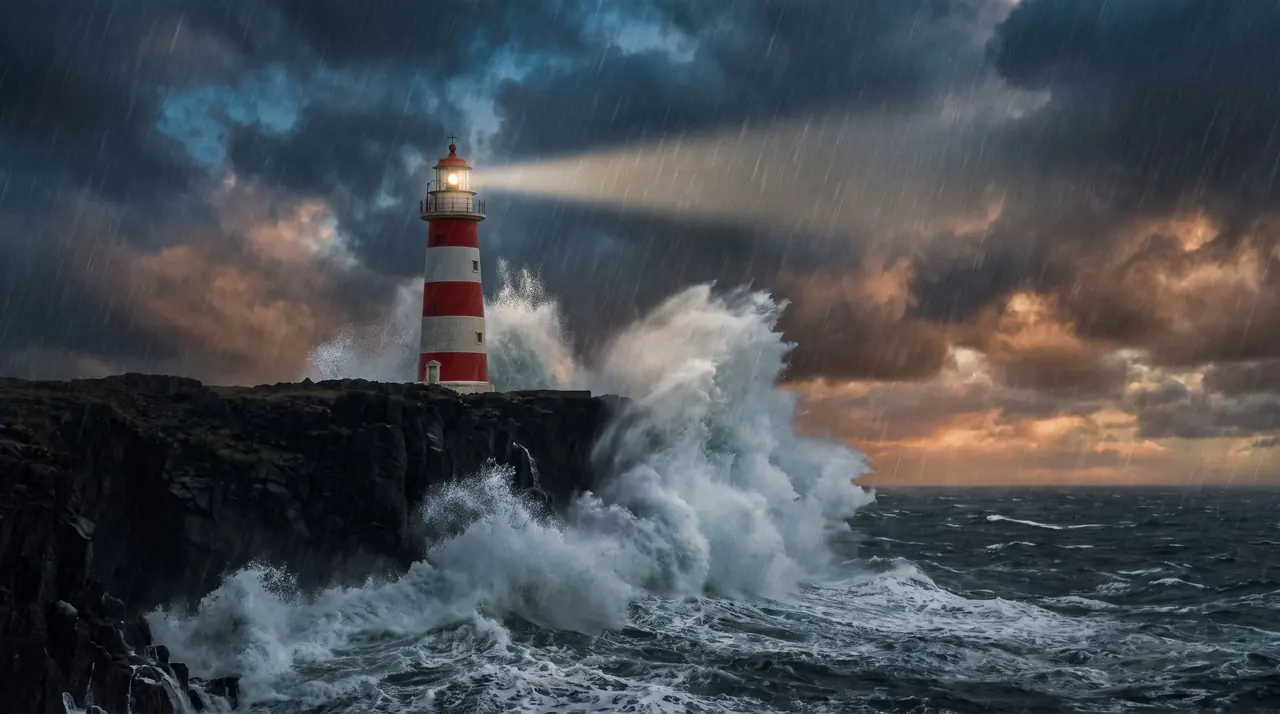 開始画像動画
左:Nano Banana Proの静止画。右:同じ画像を開始画像にしてSeedance Fastで動かしたもの。
商品写真に近い見た目のまま、ゆっくりした回り込み、注ぐ瞬間、しぶき、お披露目を。
振り向き、笑顔、カメラに向かって歩く姿。
流れる水、漂う雲、シーンに入り込むカメラ。
計画したフレームを動かして、カットを絵コンテどおりに。
架空のクリエイターがあなたの商品を手に、話し始めます。
絵画やイラストに、ループ用のさりげない動きを。
5つの動画モデルすべてが開始画像を受け付けます。Seedance 2.5、Kling 3.0、MiniMax H3、Veo 3.1は終了画像にも対応しています。
Seedance、Kling、Veo、MiniMax、Nano Banana Pro、GPT Image 2のすべてが、クリップと同じ月間クレジットから使えます。サブスクを何個も契約する必要はありません。
生成のたびに、選んだモデル・長さ・画質に応じたクレジットを確定前に表示します。
Nano Banana Proで完璧な静止画を生成し、アプリを離れずにそのまま動かせます。
タップすると上のジェネレーターに入ります。あとは自由にアレンジしてください。
「+ Add reference」で開始画像を設定します(Kling 3.0はJPEGまたはPNG、10MBまで)。
何が写っているかは画像がもう伝えています。何が動き、カメラがどう動くかを書きましょう。
動画はあなたの画像から始まり、説明どおりに動きます。
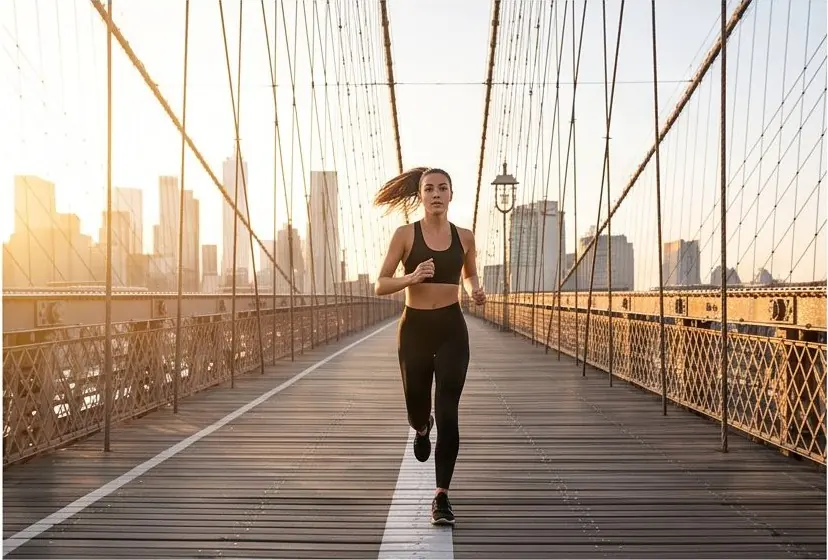
テキストから動画では、被写体、場所、光、動きをモデルが一度にすべて考え出す必要があります。画像から動画ならその仕事を分担できます。カットの見た目は画像が決め、プロンプトは動きだけを伝えればいいのです。だから商品、繰り返し登場するキャラクター、ブランドや絵コンテに合わせる必要があるカットでは定番の方法になっています。
いちばん多い失敗は、画像をもう一度説明してしまうことです。モデルにはもう見えています。言葉は変化に使いましょう。被写体の動き(「カメラの方を向いて微笑む」)、周囲の動き(「崖に波が砕ける」)、カメラの動き(「ゆっくり寄る」「左に回り込む」)。5秒に1〜2個の動きで十分です。
ClipSpeedのどの動画モデルも開始画像を1枚受け付けます。Seedance Fastは速くて安い選択肢で、このページのクリップはすべてこれで作りました。Seedance 2.5は1カットで最長30秒。Kling 3.0は物理的な動きに強く、音声も追加でき、開始画像はJPEGまたはPNGで10MBまで。Veo 3.1はフォトリアルな光と任意の音声を加えます。MiniMax H3は人物が得意です。
動画は画像のアスペクト比と構図を引き継ぐので、狙う動きを考えて構図を決めましょう。被写体が動く方向に余白を残し、被写体はくっきりと。大きなカメラワークの間も完全に読めないと困る文字は避けましょう。ちょうどいい画像がなければ、まずAI画像生成で作りましょう。上の灯台と絵コンテのフレームもそうして作りました。シーケンス全体を計画するなら、AI絵コンテ生成で下書きしましょう。
最後のコツ:同じ開始画像で、動きのプロンプトを変えたバリエーションを2〜3本生成しましょう。画像のおかげで一貫性が保たれるので、同じ撮影の別テイクのようにつないで編集できます。
動画ジェネレーターで「+ Add reference」から画像を開始画像として追加し、動きを説明して、モデルを選んで生成します。
5つすべてです。Seedance Fast、Seedance 2.5、Kling 3.0、MiniMax H3、Veo 3.1は開始画像を受け付け、Seedance Fast以外は終了画像も受け付けます。
変化する部分だけを書きます。被写体の動き、周囲の動き、カメラの動きです。またはAIプロンプトジェネレーターに書かせましょう。「Animate a photo」を選びます。
一般的な画像形式は開始画像として使えます。Kling 3.0だけはJPEGまたはPNG、10MBまでが必要です。
動画はあなたの画像から始まり、穏やかな動きほど商品は元の姿に近く保たれます。大きなカメラワークや速い動きはモデルが描き足す部分を増やすので、公開前にラベル、小さな文字、ロゴを確認してください。
すべての機能は、切り抜きにも使う月間クレジット残高ひとつで動きます。Starterは19ドルで300クレジット、Proは39ドルで600、Ultraは99ドルで1,500です。Seedance Fastの5秒・720pクリップは約5クレジットです。ジェネレーターは確定前にクレジットを表示し、クレジットは請求サイクルごとにリセットされます。詳しくは料金の表をご覧ください。
新規アカウントは1ドルの3日間トライアルから始められます。どのプランでも30分の切り抜き(ウォーターマークなし)と、あなた専用のAIインフルエンサーが付きます。AI動画、AI画像、Morphaze、AI広告はプラン開始時に解放されます。アプリでトライアルをスキップすれば、すぐに解放することもできます。
 AI動画生成
 AI画像生成
 AIインフルエンサー作成
 Morphaze AIキャラクター入れ替え
 画像から動画
 テキストから動画
 AIポスター作成
 AI商品動画作成
 Seedance 2.5
 Nano Banana Pro
 Kling 3.0
 Veo 3.1
 Seedance Fast
 MiniMax H3(Hailuo)
 GPT Image 2