Produktfotos
Langsame Kreisfahrten, Einschenken, Spritzer und Enthüllungen, die nah an deinem Produktfoto bleiben.
Verwandle dein Foto in ein KI-Video. Füge es als Startbild hinzu, beschreibe die Bewegung und sieh die Credit-Kosten, bevor etwas generiert wird.
Jeder Clip hier begann mit einem unserer eigenen Bilder.
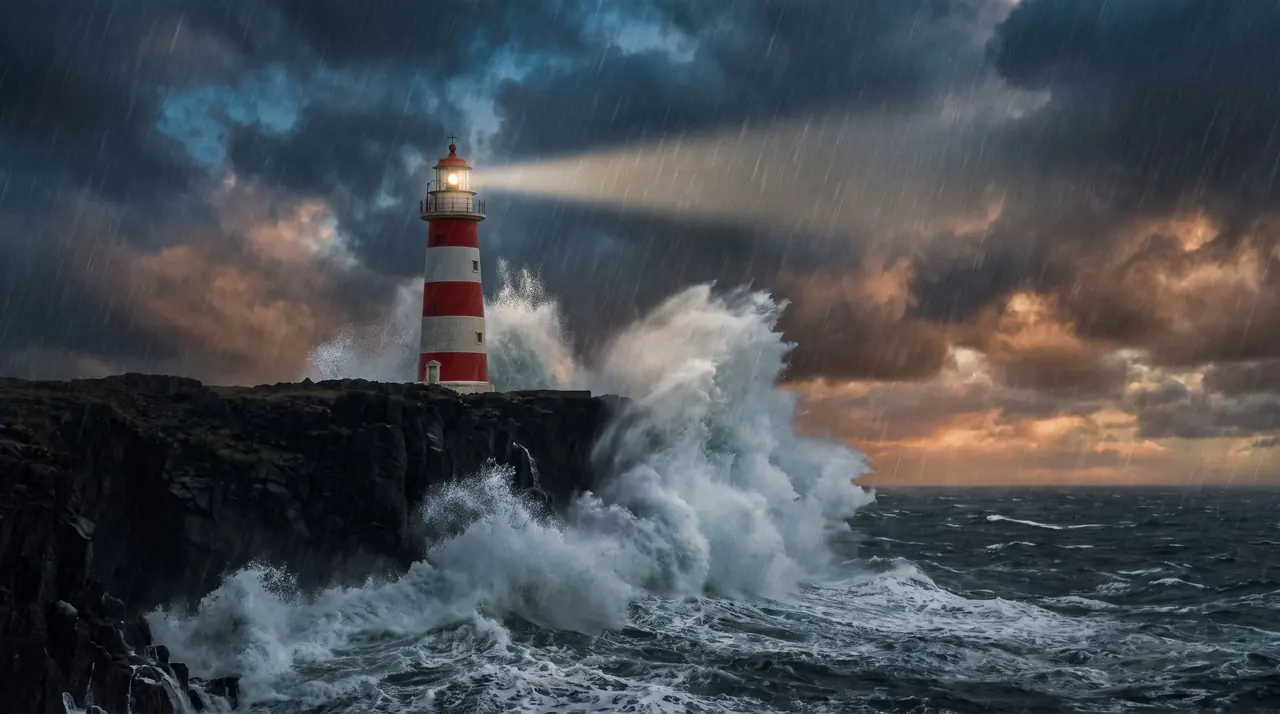 StartbildVideo
Links: ein Standbild aus Nano Banana Pro. Rechts: dasselbe Bild als Startbild, animiert mit Seedance Fast.
Langsame Kreisfahrten, Einschenken, Spritzer und Enthüllungen, die nah an deinem Produktfoto bleiben.
Eine Kopfdrehung, ein Lächeln, ein Gang auf die Kamera zu.
Fließendes Wasser, ziehende Wolken, eine Kamerafahrt in die Szene.
Animiere einen geplanten Frame, damit die Einstellung zum Storyboard passt.
Ein erfundener Creator hält dein Produkt und beginnt zu sprechen.
Hauche einem Gemälde oder einer Illustration dezentes Leben für einen Loop ein.
Alle fünf Videomodelle akzeptieren ein Startbild; Seedance 2.5, Kling 3.0, MiniMax H3 und Veo 3.1 nehmen auch ein Endbild.
Seedance, Kling, Veo, MiniMax, Nano Banana Pro und GPT Image 2 nutzen dieselben monatlichen Credits wie deine Clips. Kein Stapel an Abos.
Jede Generierung zeigt die Credit-Kosten für Modell, Länge und Qualität, bevor du bestätigst.
Generiere das perfekte Standbild mit Nano Banana Pro und animiere es, ohne die App zu verlassen.
Tippe auf eine Idee, um sie oben in den Generator zu übernehmen, und mach sie zu deiner.
Nutze „+ Add reference“, um das Startbild festzulegen (Kling 3.0 nimmt JPEG oder PNG bis 10 MB).
Das Bild zeigt bereits, was da ist. Sag, was sich bewegt und wie sich die Kamera bewegt.
Das Video beginnt mit deinem Bild und bewegt sich so, wie du es beschrieben hast.
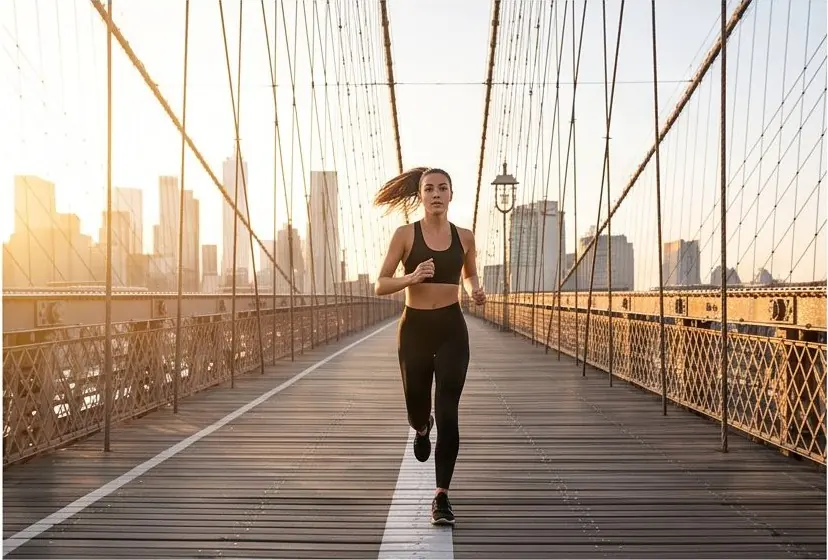
Text-zu-Video verlangt vom Modell, alles auf einmal zu erfinden: Motiv, Ort, Licht und Bewegung. Bild-zu-Video teilt diese Aufgabe. Das Bild legt fest, wie die Einstellung aussieht; der Prompt muss nur sagen, wie sie sich bewegt. Deshalb ist es die bevorzugte Methode für Produkte, wiederkehrende Figuren und jede Einstellung, die zu einer Marke oder einem Storyboard passen muss.
Der häufigste Fehler ist, das Bild noch einmal zu beschreiben. Das Modell sieht es bereits. Verwende die Worte für Veränderung: was das Motiv tut („dreht sich zur Kamera und lächelt“), was die Umgebung tut („Wellen brechen an der Klippe“) und was die Kamera tut („langsames Heranfahren“, „Kreisfahrt nach links“). Ein bis zwei Bewegungen pro fünf Sekunden reichen völlig.
Jedes Videomodell in ClipSpeed nimmt ein Startbild. Seedance Fast ist die schnelle, günstige Wahl und hat jeden Clip auf dieser Seite erstellt. Seedance 2.5 schafft eine einzelne Einstellung von bis zu 30 Sekunden. Kling 3.0 ist stark bei physischer Bewegung und kann Ton hinzufügen; es akzeptiert Startbilder als JPEG oder PNG bis 10 MB. Veo 3.1 bringt fotorealistisches Licht und optionalen Ton. MiniMax H3 kann gut mit Menschen.
Das Video übernimmt Seitenverhältnis und Bildaufbau des Bildes, also plane den Bildausschnitt für die gewünschte Bewegung: Lass Platz in der Richtung, in die sich ein Motiv bewegt, halte das Motiv scharf und vermeide Text, der bei großen Kamerabewegungen perfekt lesbar bleiben muss. Hast du nicht das passende Bild, generiere es zuerst mit dem KI-Bildgenerator — die Leuchtturm- und Storyboard-Frames oben sind so entstanden —, und wenn du eine ganze Sequenz planst, skizziere sie mit dem KI-Storyboard-Generator.
Ein letzter Tipp: Generiere zwei oder drei Varianten desselben Startbilds mit unterschiedlichen Bewegungs-Prompts. Das Bild hält sie konsistent, sodass du zwischen ihnen schneiden kannst wie zwischen Takes eines Drehs.
Füge im Videogenerator dein Bild mit „+ Add reference“ als Startbild hinzu, beschreibe die Bewegung, wähle ein Modell und generiere.
Alle fünf: Seedance Fast, Seedance 2.5, Kling 3.0, MiniMax H3 und Veo 3.1 nehmen ein Startbild, und alle außer Seedance Fast auch ein Endbild.
Beschreibe nur, was sich verändert: was das Motiv tut, was die Umgebung tut und wie sich die Kamera bewegt. Oder lass den KI-Prompt-Generator ihn schreiben: Wähle „Animate a photo“.
Gängige Bildformate funktionieren als Startbild; Kling 3.0 braucht speziell ein JPEG oder PNG bis 10 MB.
Das Video beginnt mit deinem Bild, und sanfte Bewegung hält das Produkt am nächsten daran. Große Kamerabewegungen und schnelle Action geben dem Modell mehr zu erfinden, also prüfe Etiketten, kleine Schrift und Logos vor dem Veröffentlichen.
Alles läuft über ein monatliches Credit-Guthaben, das du auch fürs Clippen nutzt: Starter kostet 19 $ für 300 Credits, Pro 39 $ für 600 und Ultra 99 $ für 1.500. Ein 5-Sekunden-Clip mit Seedance Fast in 720p kostet etwa 5 Credits. Der Generator zeigt die Credits vor dem Bestätigen, und sie werden jeden Abrechnungszeitraum zurückgesetzt. Die vollständige Tabelle findest du unter Preise.
Neue Accounts können mit einer 3-tägigen Testphase für 1 $ starten: 30 Minuten Clipping in jedem Plan, ohne Wasserzeichen, plus dein eigener KI-Influencer. KI-Video, KI-Bilder, Morphaze und KI-Ads werden freigeschaltet, sobald dein Plan startet — oder überspringe die Testphase in der App, um sie sofort freizuschalten.
Dir. Laut unseren Nutzungsbedingungen behältst du das volle Eigentum an allem, was du hochlädst oder generierst, und du bist dafür verantwortlich, wie du es nutzt — auch dafür, die Rechte an jedem hochgeladenen Foto oder Clip zu haben. Plattformen verlangen zunehmend, realistische KI-Videos zu kennzeichnen; unser Leitfaden zur Kennzeichnung deckt YouTube, TikTok und Meta ab.
 KI-Video-Generator
 KI-Bildgenerator
 KI-Influencer-Generator
 Morphaze KI-Character-Swap
 Bild zu Video
 Text zu Video
 KI-Poster-Generator
 KI-Produktvideo-Generator
Pläne ab 19 $ im Monat für 300 Credits, gemeinsam nutzbar für jedes KI-Modell und deine Clips. Pro kostet 39 $ für 600, Ultra 99 $ für 1.500. Jederzeit kündbar.
 Seedance 2.5
 Nano Banana Pro
 Kling 3.0
 Veo 3.1
 Seedance Fast
 MiniMax H3 (Hailuo)
 GPT Image 2