Photos produit
Orbites lentes, versements, éclaboussures et révélations qui restent fidèles à la photo de votre produit.
Transformez votre photo en vidéo IA. Ajoutez-la comme image de départ, décrivez le mouvement et voyez le coût en crédits avant toute génération.
Chaque clip ici est parti de l’une de nos propres images.
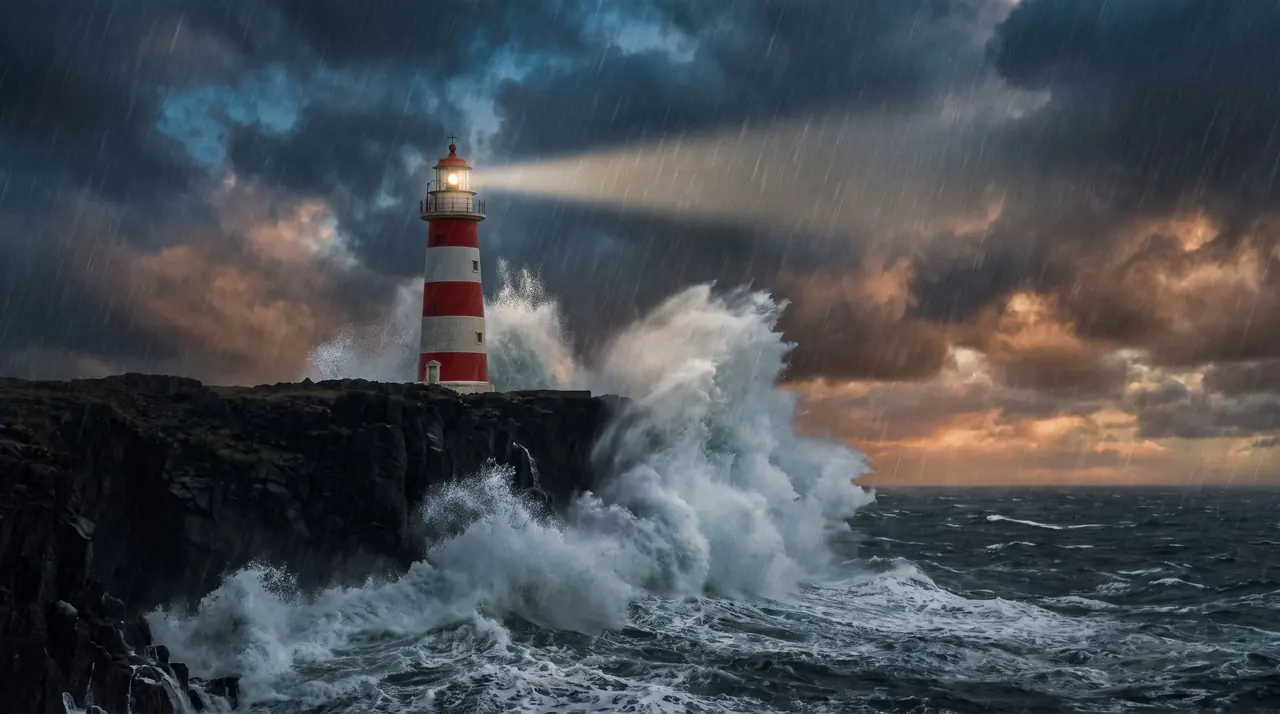 Image de départVidéo
À gauche : une image Nano Banana Pro. À droite : la même image comme image de départ, animée avec Seedance Fast.
Orbites lentes, versements, éclaboussures et révélations qui restent fidèles à la photo de votre produit.
Un mouvement de tête, un sourire, une marche vers la caméra.
De l’eau qui coule, des nuages qui passent, une avancée de caméra dans la scène.
Animez une image prévue pour que le plan corresponde au storyboard.
Un créateur inventé tient votre produit et se met à parler.
Donnez une vie subtile à une peinture ou une illustration pour une boucle.
Les cinq modèles vidéo acceptent une image de départ ; Seedance 2.5, Kling 3.0, MiniMax H3 et Veo 3.1 acceptent aussi une image de fin.
Seedance, Kling, Veo, MiniMax, Nano Banana Pro et GPT Image 2 utilisent les mêmes crédits mensuels que vos clips. Pas d’empilement d’abonnements.
Chaque génération affiche son coût en crédits pour le modèle, la durée et la qualité choisis avant que vous confirmiez.
Générez l’image parfaite avec Nano Banana Pro, puis animez-la sans quitter l’app.
Touchez-en une pour l’envoyer dans le générateur ci-dessus, puis adaptez-la.
Utilisez « + Add reference » pour définir l’image de départ (Kling 3.0 accepte du JPEG ou PNG jusqu’à 10 Mo).
L’image dit déjà ce qu’il y a. Dites ce qui bouge et comment bouge la caméra.
La vidéo s’ouvre sur votre image et bouge comme vous l’avez décrit.
Le texte en vidéo demande au modèle de tout inventer d’un coup : le sujet, le lieu, la lumière et le mouvement. L’image en vidéo partage ce travail. L’image fixe à quoi le plan ressemble ; le prompt n’a qu’à dire comment il bouge. C’est pourquoi c’est la méthode de référence pour les produits, les personnages récurrents et tout plan qui doit coller à une marque ou à un storyboard.
L’erreur la plus courante est de redécrire l’image. Le modèle la voit déjà. Utilisez les mots pour le changement : ce que fait le sujet (« se tourne vers la caméra et sourit »), ce que fait l’environnement (« les vagues explosent contre la falaise ») et ce que fait la caméra (« lente avancée », « orbite vers la gauche »). Un ou deux mouvements par tranche de cinq secondes suffisent largement.
Chaque modèle vidéo de ClipSpeed accepte une image de départ. Seedance Fast est le choix rapide et économique, et a généré tous les clips de cette page. Seedance 2.5 peut faire un plan unique jusqu’à 30 secondes. Kling 3.0 excelle dans le mouvement physique et peut ajouter du son ; il accepte des images de départ JPEG ou PNG jusqu’à 10 Mo. Veo 3.1 apporte une lumière photoréaliste et un audio en option. MiniMax H3 est bon avec les personnes.
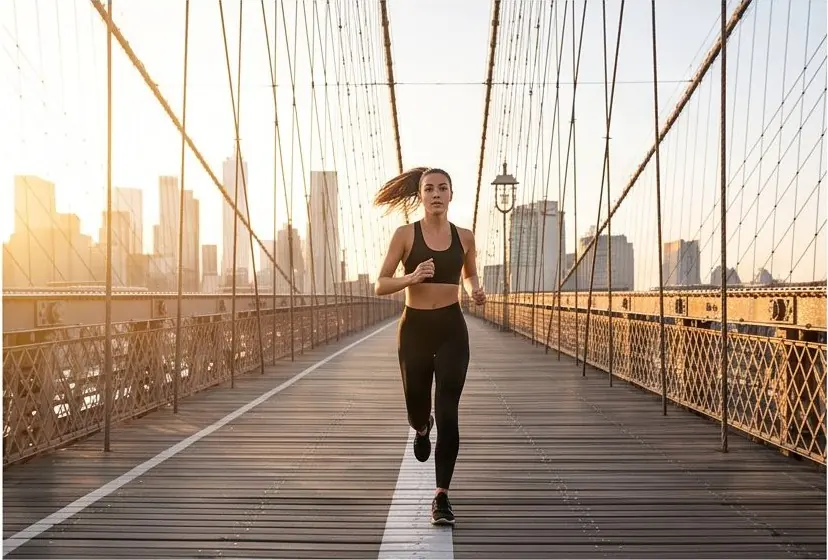
La vidéo reprend le format et la composition de l’image, alors cadrez pour le mouvement voulu : laissez de l’espace dans la direction où le sujet va bouger, gardez le sujet net, évitez le texte qui doit rester parfaitement lisible pendant de grands mouvements de caméra. Si vous n’avez pas la bonne image, générez-la d’abord avec le générateur d’images IA — les images du phare et du storyboard ci-dessus ont été faites ainsi —, et si vous préparez toute une séquence, esquissez-la avec le générateur de storyboard IA.
Un dernier conseil : générez deux ou trois variantes de la même image de départ avec des prompts de mouvement différents. L’image les garde cohérentes, vous pouvez donc monter entre elles comme s’il s’agissait de prises d’un même tournage.
Dans le générateur vidéo, utilisez « + Add reference » pour ajouter votre image comme image de départ, décrivez le mouvement, choisissez un modèle et générez.
Les cinq : Seedance Fast, Seedance 2.5, Kling 3.0, MiniMax H3 et Veo 3.1 acceptent une image de départ, et tous sauf Seedance Fast acceptent aussi une image de fin.
Décrivez seulement ce qui change : ce que fait le sujet, ce que fait le décor et comment bouge la caméra. Ou laissez le générateur de prompts IA l’écrire : choisissez « Animate a photo ».
Les formats d’image courants fonctionnent comme image de départ ; Kling 3.0 demande spécifiquement un JPEG ou PNG jusqu’à 10 Mo.
La vidéo s’ouvre sur votre image, et un mouvement doux garde le produit au plus près. Les grands mouvements de caméra et l’action rapide laissent plus à inventer au modèle : vérifiez étiquettes, petits textes et logos avant de publier.
Tout fonctionne avec un solde mensuel de crédits que vous utilisez aussi pour le clipping : Starter coûte 19 $ pour 300 crédits, Pro 39 $ pour 600 et Ultra 99 $ pour 1 500. Un clip de 5 secondes avec Seedance Fast en 720p coûte environ 5 crédits. Le générateur affiche les crédits avant que vous confirmiez, et ils se renouvellent à chaque cycle de facturation. Consultez les tarifs pour le tableau complet.
Les nouveaux comptes peuvent commencer par un essai de 3 jours à 1 $ : 30 minutes de clipping sur n’importe quel forfait, sans filigrane, plus votre propre influenceur IA. La vidéo IA, les images IA, Morphaze et les pubs IA se débloquent au début de votre forfait — ou passez l’essai dans l’app pour les débloquer tout de suite.
À vous. Nos Conditions précisent que vous conservez la pleine propriété de tout ce que vous importez ou générez, et que vous êtes responsable de son usage — y compris d’avoir les droits sur toute photo ou tout clip importé. Les plateformes demandent de plus en plus d’indiquer les vidéos IA réalistes ; notre guide de mention IA couvre YouTube, TikTok et Meta.
 Générateur de vidéo IA
 Générateur d’images IA
 Générateur d’influenceur IA
 Morphaze, échange de personnage IA
 Image en vidéo
 Texte en vidéo
 Générateur d’affiches IA
 Générateur de vidéo produit IA
Forfaits à partir de 19 $ par mois pour 300 crédits, partagés entre tous les modèles IA et vos clips. Pro coûte 39 $ pour 600, Ultra 99 $ pour 1 500. Résiliable à tout moment.
 Seedance 2.5
 Nano Banana Pro
 Kling 3.0
 Veo 3.1
 Seedance Fast
 MiniMax H3 (Hailuo)
 GPT Image 2