제품 사진
제품 사진에 가깝게 유지되는 느린 오빗, 따르기, 물보라, 리빌 장면.
여기 있는 모든 클립은 저희가 만든 이미지에서 시작했습니다.
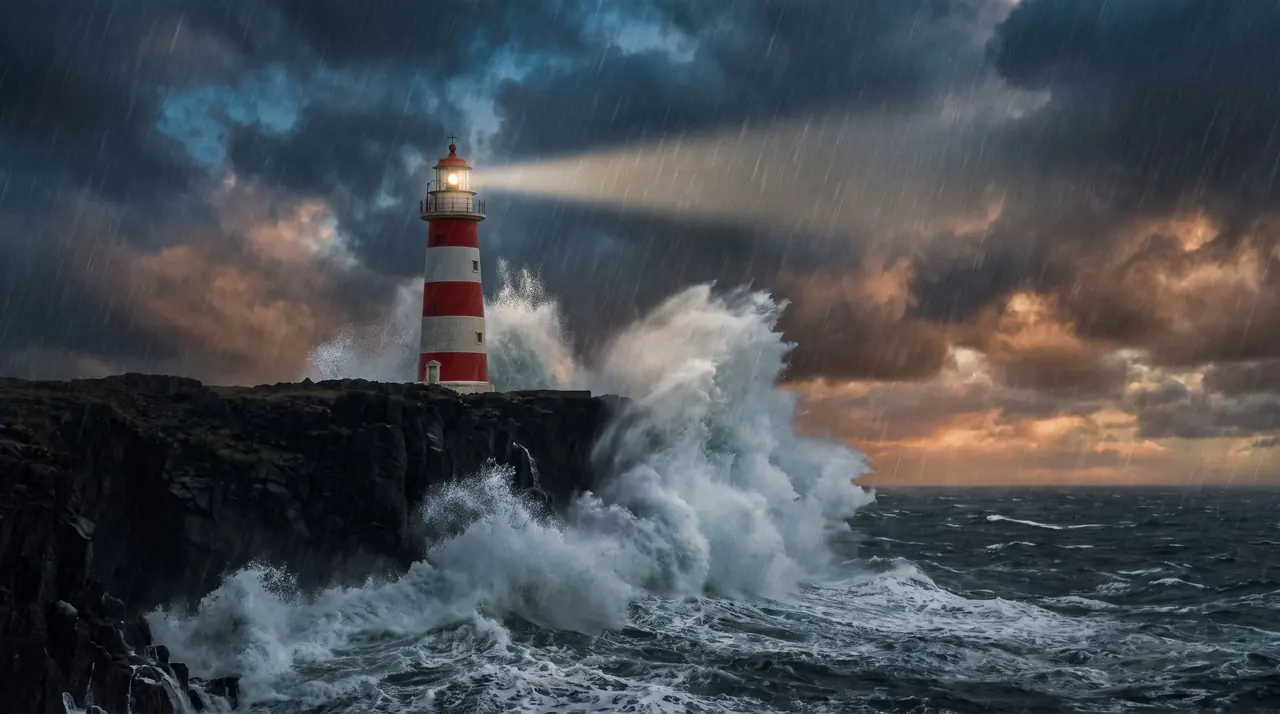 시작 프레임동영상
왼쪽: Nano Banana Pro 정지 이미지. 오른쪽: 같은 이미지를 시작 프레임으로 Seedance Fast로 움직인 결과.
제품 사진에 가깝게 유지되는 느린 오빗, 따르기, 물보라, 리빌 장면.
고개 돌림, 미소, 카메라를 향한 걸음.
흐르는 물, 떠가는 구름, 장면 속으로 들어가는 카메라.
계획한 프레임을 움직여 샷이 보드와 일치하게.
가상의 크리에이터가 제품을 들고 말하기 시작합니다.
그림이나 일러스트에 루프용 은은한 생명을.
다섯 동영상 모델 모두 시작 프레임을 받으며, Seedance 2.5, Kling 3.0, MiniMax H3, Veo 3.1은 끝 프레임도 받습니다.
Seedance, Kling, Veo, MiniMax, Nano Banana Pro, GPT Image 2 모두 클립과 같은 월간 크레딧을 사용합니다. 구독을 여러 개 쌓을 필요가 없습니다.
모든 생성은 확인하기 전에 선택한 모델, 길이, 품질의 크레딧 비용을 보여줍니다.
Nano Banana Pro로 완벽한 정지 이미지를 만들고, 앱을 떠나지 않고 바로 움직이세요.
하나를 탭해 위 생성기에 넣은 뒤 원하는 대로 바꾸세요.
“+ Add reference”로 시작 프레임을 설정하세요(Kling 3.0은 10 MB 이하 JPEG 또는 PNG).
무엇이 있는지는 이미지가 이미 말해줍니다. 무엇이 움직이고 카메라가 어떻게 움직이는지만 적으세요.
동영상은 당신의 이미지로 시작해 설명한 대로 움직입니다.
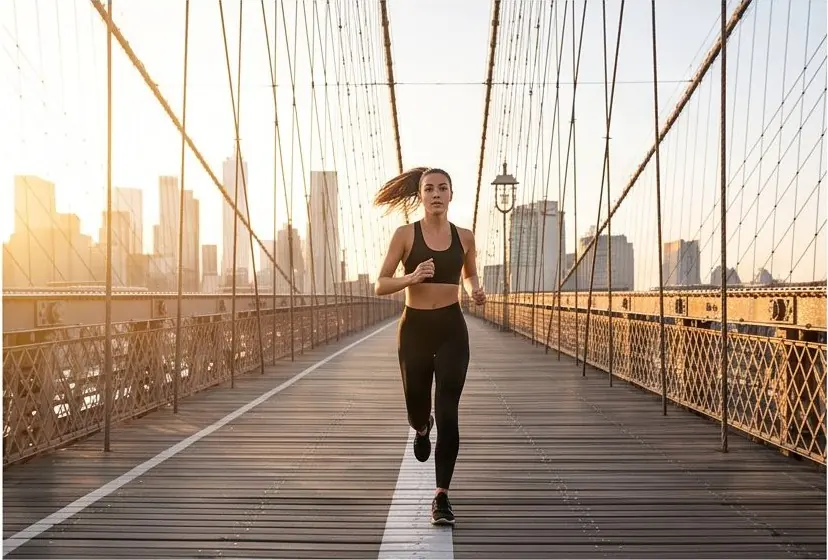
텍스트 투 비디오는 모델에게 피사체, 배경, 조명, 움직임을 한꺼번에 만들어내라고 요구합니다. 이미지 투 비디오는 그 일을 나눕니다. 이미지가 샷이 어떻게 보이는지를 고정하고, 프롬프트는 어떻게 움직이는지만 말하면 됩니다. 그래서 제품, 반복 등장하는 캐릭터, 브랜드나 스토리보드와 맞아야 하는 모든 샷에 가장 먼저 쓰는 방법입니다.
가장 흔한 실수는 이미지를 다시 설명하는 것입니다. 모델은 이미 이미지를 보고 있습니다. 단어는 변화에 쓰세요. 피사체가 하는 일(“카메라를 향해 돌아보며 미소 짓는다”), 환경이 하는 일(“절벽에 부딪혀 파도가 터진다”), 카메라가 하는 일(“천천히 푸시인”, “왼쪽으로 오빗”). 5초에 한두 가지 움직임이면 충분합니다.
ClipSpeed의 모든 동영상 모델은 시작 프레임 하나를 받습니다. Seedance Fast는 빠르고 저렴한 선택으로, 이 페이지의 모든 클립을 만들었습니다. Seedance 2.5는 한 테이크를 최대 30초까지 이어갈 수 있습니다. Kling 3.0은 물리적 움직임에 강하고 사운드를 더할 수 있으며, 10 MB 이하의 JPEG 또는 PNG 시작 프레임을 받습니다. Veo 3.1은 사실적인 조명과 선택형 오디오를 더합니다. MiniMax H3는 사람에 강합니다.
영상은 이미지의 화면 비율과 구도를 그대로 이어받으므로 원하는 움직임에 맞춰 프레이밍하세요. 피사체가 움직일 방향에 여백을 두고, 피사체를 선명하게 유지하고, 큰 카메라 움직임 중에도 완벽히 읽혀야 하는 글자는 피하세요. 알맞은 그림이 없다면 먼저 AI 이미지 생성기로 만드세요. 위의 등대와 스토리보드 프레임도 그렇게 만들었습니다. 전체 시퀀스를 계획한다면 AI 스토리보드 생성기로 밑그림을 그리세요.
마지막 팁: 같은 시작 프레임에 다른 움직임 프롬프트로 두세 가지 변형을 만드세요. 이미지가 일관성을 지켜주므로 한 촬영의 여러 테이크처럼 이어 붙일 수 있습니다.
동영상 생성기에서 “+ Add reference”로 이미지를 시작 프레임으로 추가하고, 움직임을 설명하고, 모델을 골라 생성하세요.
다섯 모델 모두입니다. Seedance Fast, Seedance 2.5, Kling 3.0, MiniMax H3, Veo 3.1은 시작 프레임을 받고, Seedance Fast를 제외한 모델은 끝 프레임도 받습니다.
바뀌는 것만 쓰세요. 피사체가 하는 동작, 주변의 움직임, 카메라의 움직임입니다. 또는 AI 프롬프트 생성기가 쓰게 하세요. “Animate a photo”를 선택하면 됩니다.
일반적인 이미지 형식은 시작 프레임으로 쓸 수 있으며, Kling 3.0은 특히 10 MB 이하의 JPEG 또는 PNG가 필요합니다.
동영상은 당신의 이미지로 시작하며, 부드러운 움직임일수록 제품이 원본에 가깝게 유지됩니다. 큰 카메라 움직임과 빠른 동작은 모델이 지어낼 부분을 늘리므로, 게시 전에 라벨, 작은 글씨, 로고를 확인하세요.
모든 기능은 클립에도 쓰는 하나의 월간 크레딧 지갑으로 움직입니다. Starter는 $19에 300크레딧, Pro는 $39에 600, Ultra는 $99에 1,500입니다. 720p 5초 Seedance Fast 클립은 약 5크레딧입니다. 생성기는 확인 전에 크레딧을 보여주고, 크레딧은 결제 주기마다 초기화됩니다. 전체 표는 요금에서 확인하세요.
새 계정은 $1짜리 3일 체험으로 시작할 수 있습니다. 어떤 플랜이든 워터마크 없는 30분 클립 작업과 나만의 AI 인플루언서가 포함됩니다. AI 동영상, AI 이미지, Morphaze, AI 광고는 플랜이 시작되면 열리며, 앱에서 체험을 건너뛰면 지금 바로 열 수 있습니다.
 AI 동영상 생성기
 AI 이미지 생성기
 AI 인플루언서 생성기
 Morphaze AI 캐릭터 스왑
 이미지를 동영상으로
 텍스트를 동영상으로
 AI 포스터 생성기
 AI 제품 동영상 생성기
 Seedance 2.5
 Nano Banana Pro
 Kling 3.0
 Veo 3.1
 Seedance Fast
 MiniMax H3 (Hailuo)
 GPT Image 2